Windows 10 キーボード入力がおかしい。記号@や*や‘が打てない時。
2018/09/20

Windows 10のマシンを用意する時いつも忘れてしまうのが、日本語のキーボード設定。
@マークや*の記号を半角入力しようとすると、「”」や「(」の記号が出てしまう。USのキーボード設定になっているためなので、キーボードのドライバ設定を変更する必要があります。
いつもその手順を忘れてしまうので、日本語キーボードの設定方法を下記にメモしておこうと思います。
日本語キーボード設定手順
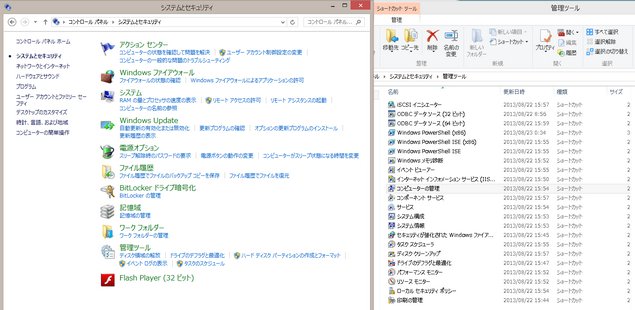
- コントロールパネル>システムセキュリティ>管理ツール>コンピューターの管理
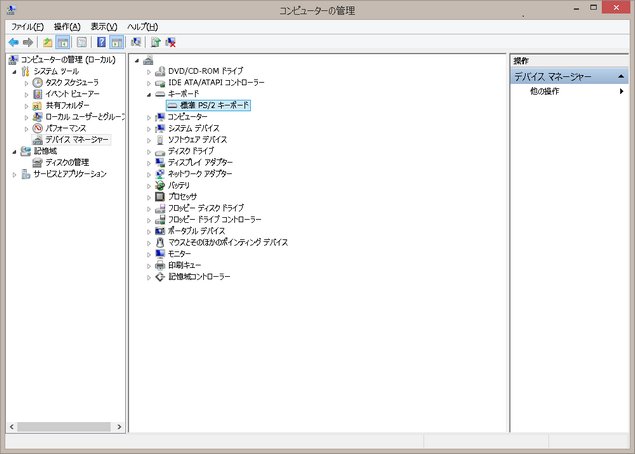
- コンピューターの管理画面>デバイスマネージャー>キーボード>標準 PS/2 キーボードを右クリックしてプロパティを選択
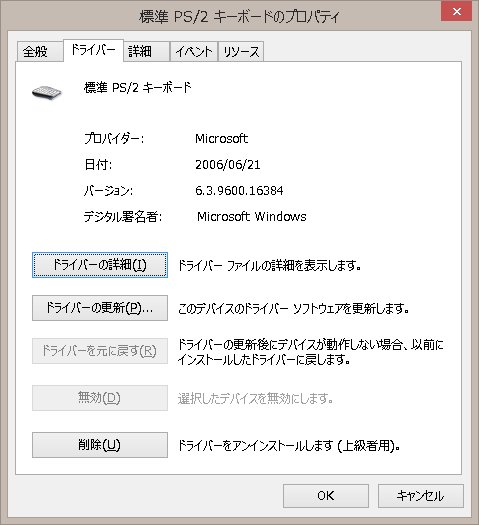
- プロパティ画面>ドライバーのタブ>ドライバーの更新を選択
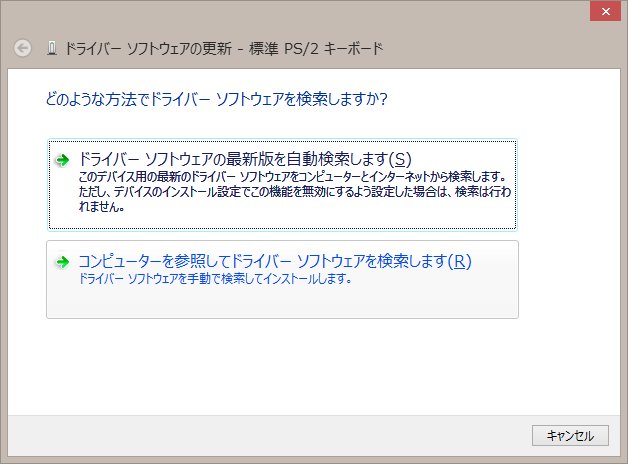
- コンピューターを参照してドライバーソフトウェアを検索します(R)「ドライバーソフトウェアを手動で検索してインストールします。」を選択
- コンピューター上のデバイスドライバーの一覧から選択します(L)「この一覧には、デバイスと互換性があるインストールされたドライバーソフトウェアと、デバイスと同じカテゴリにあるすべてのドライバーソフトウェアが表示されます。」を選択
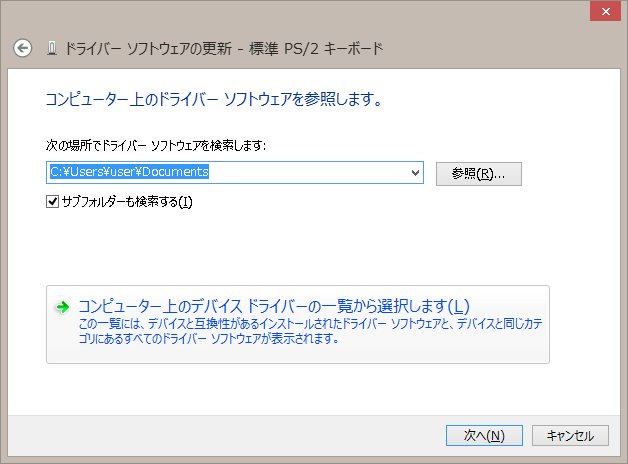
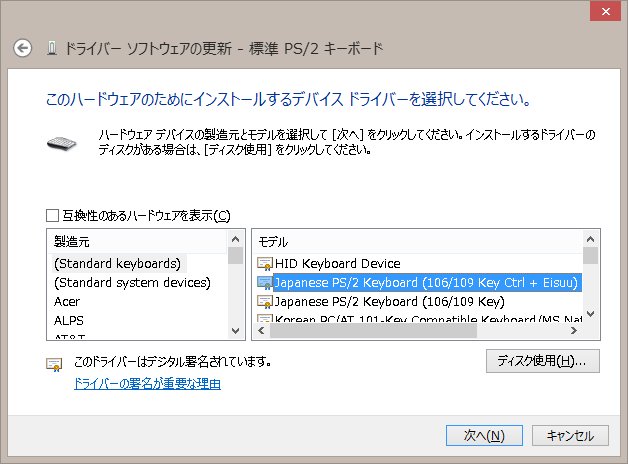
- 互換性のあるハードウェアを表示のチェックを外す>(Standard keyboards)>Japanese PS/2 Keyboard (106/109 Key Ctrl + Eisu)を選択
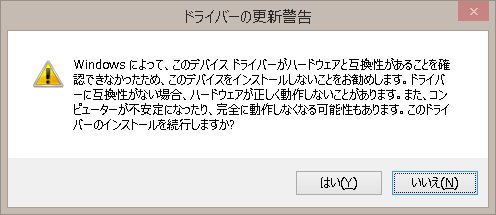
- ドライバーの更新警告>インストール続行に「はい」を選択
- インストール完了後、「閉じる」を選択。
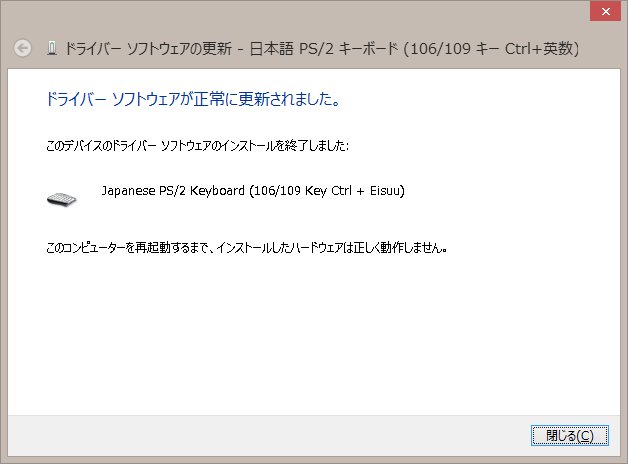
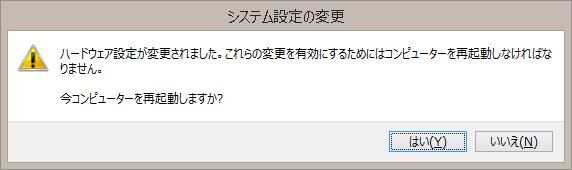
- コンピューターを再起動。都合の良い時に再起動する。
再起動しても、キーボード配列がまだおかしい場合は、言語設定を見直します。詳しくはこちら。
スポンサーリンク
スポンサーリンク